Documentazione

La tua console: il giro

Primi passi · Aggiornato il 07 Settembre 2026

Tutto ciò che compone il tuo sito si modifica da un solo posto: /cms/ sul tuo indirizzo — per esempio https://tuonome.names.legal/cms/. Accedi con l'account creato al momento dell'abbonamento e metti quella pagina tra i preferiti. Non c'è una seconda amministrazione, né un'applicazione a parte, né un'estensione da installare.

Dove arrivi: il cruscotto
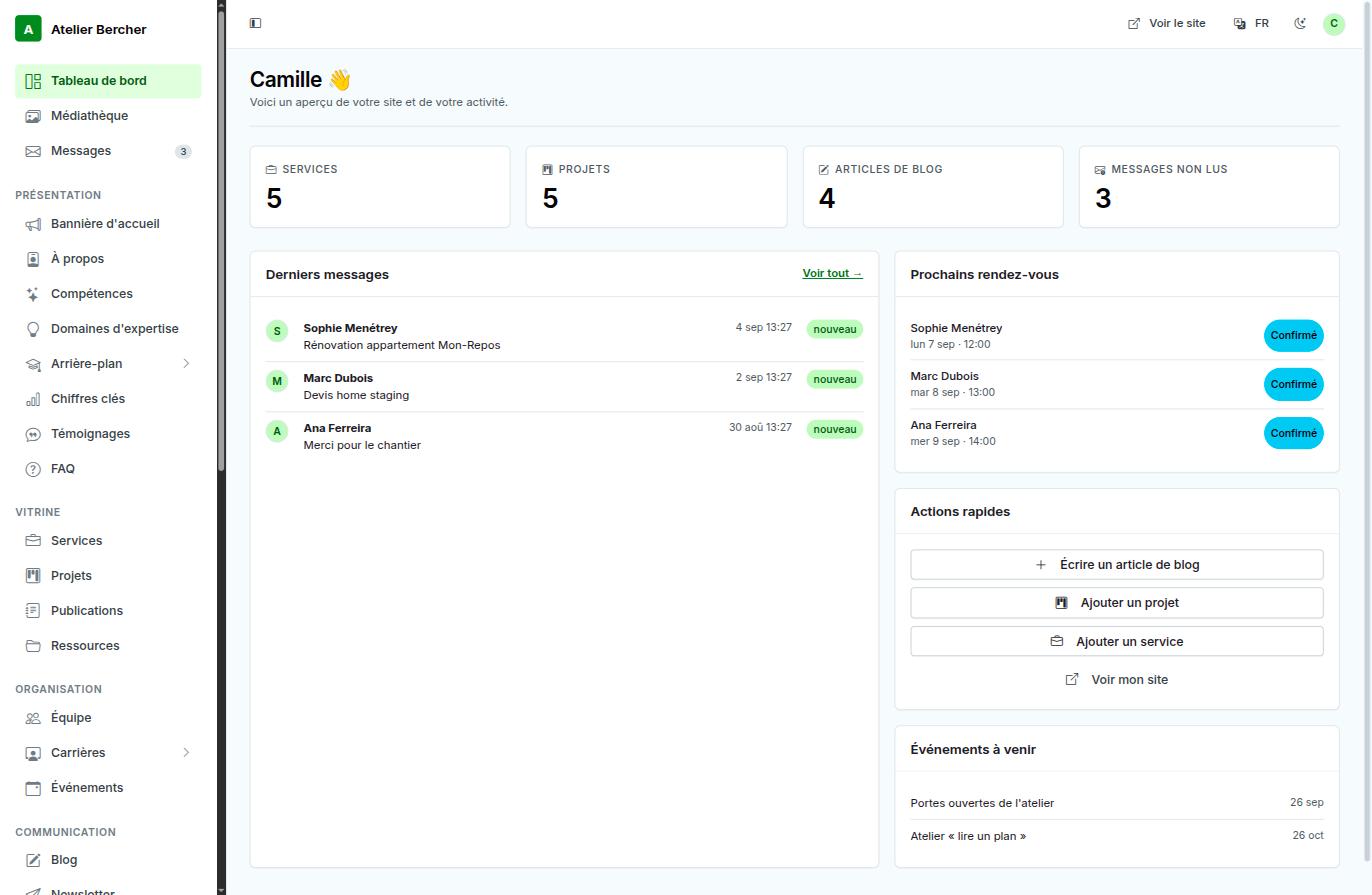
Il cruscotto della console: contatori, ultimi messaggi, prossimi appuntamenti e quattro azioni rapide.
In alto i contatori, poi ciò che ti riguarda davvero: gli ultimi messaggi, i prossimi appuntamenti e quattro azioni rapide — scrivere un articolo, aggiungere un lavoro, aggiungere un servizio, vedere il mio sito.

Il menu di sinistra, nell'ordine in cui si lavora

Cinque gruppi, disposti come scorre una settimana e non come è costruita una base di dati.

  • Cruscotto, Libreria media, Messaggi — ciò che apri ogni settimana.
  • Presentazione — la home: banner, chi siamo, competenze, numeri chiave, testimonianze, FAQ.
  • Vetrina — servizi, lavori, pubblicazioni, risorse.
  • Organizzazione — squadra, carriere, eventi.
  • Comunicazione — blog, newsletter e le impostazioni.

Ogni schermata di contenuto ha la stessa forma
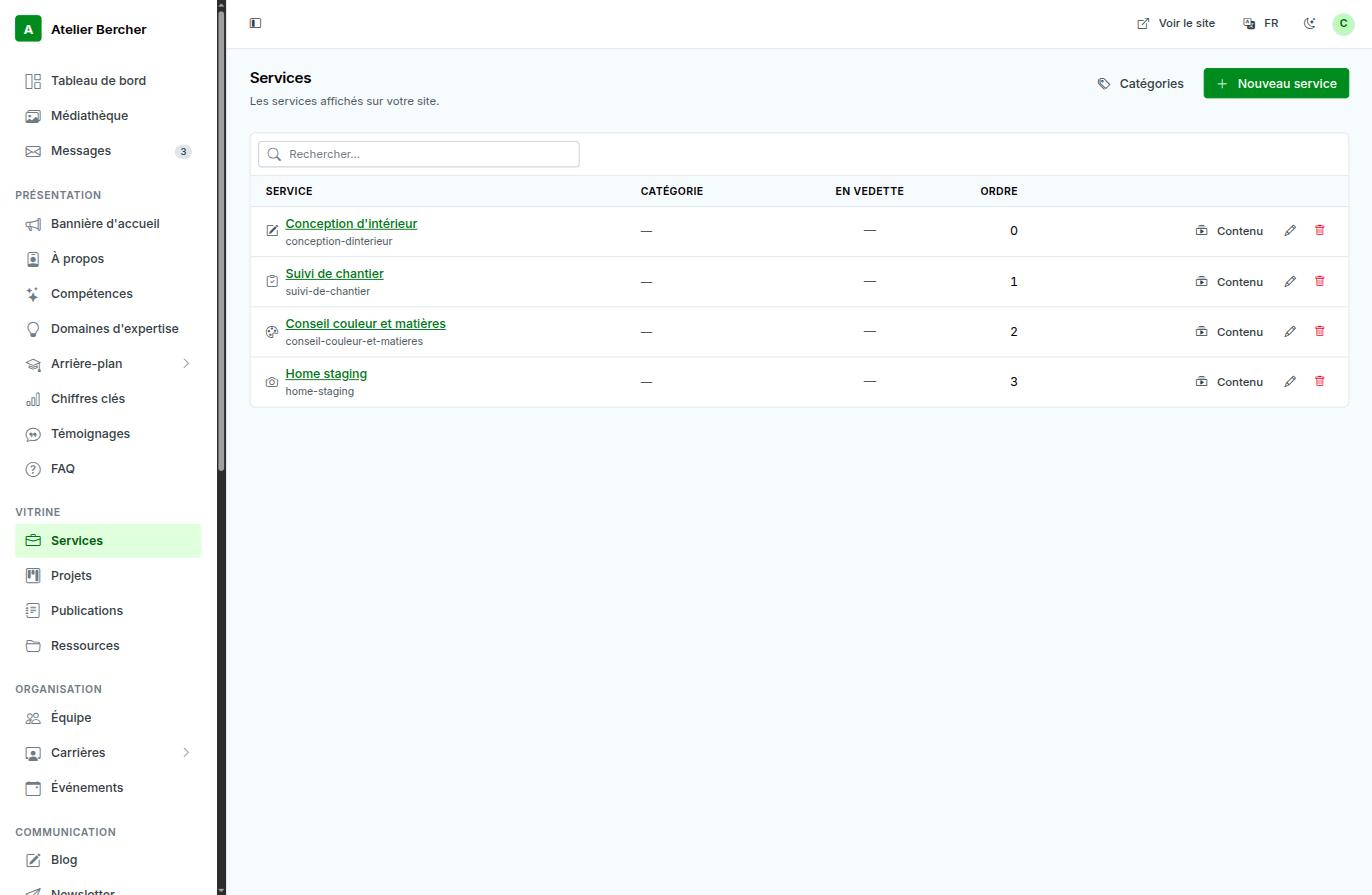
L'elenco dei servizi: ricerca, poi colonne categoria, in evidenza e ordine, con le azioni modifica ed elimina.
Servizi, lavori, articoli, squadra: sempre un elenco con un campo di ricerca, l'ordine di visualizzazione e le stesse due azioni in fondo a ogni riga. Imparane uno, li conosci tutti — vedi Aggiungere un servizio.

Le tue immagini stanno in un solo posto
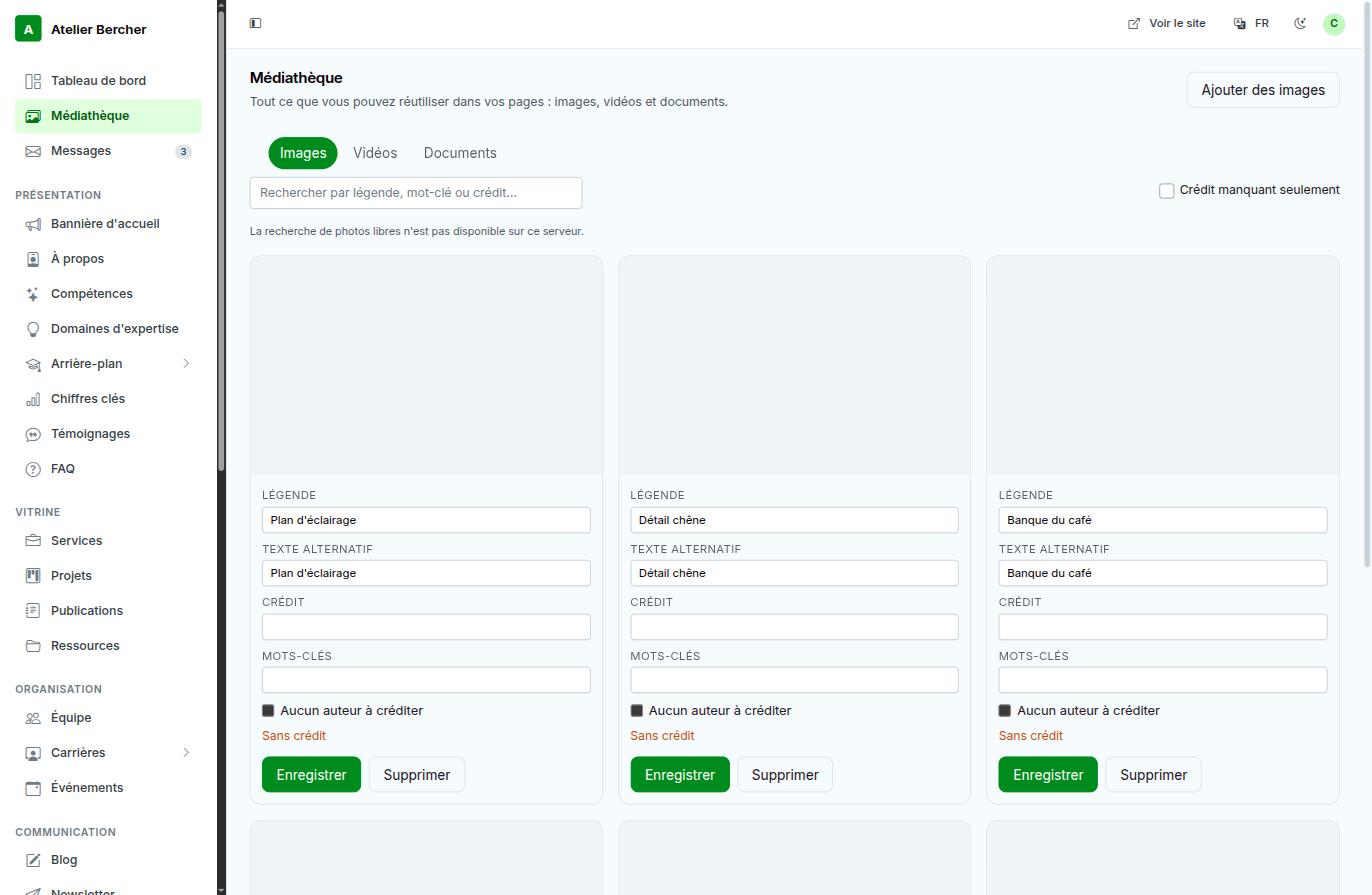
La libreria media: schede Immagini, Video e Documenti, con didascalia, testo alternativo, credito e parole chiave sotto ogni immagine.
Ciò che inserisci mentre scrivi finisce qui, quindi una foto usata su tre pagine è archiviata una volta sola. I dettagli in La libreria media.

Ciò che il tuo sito ti rimanda

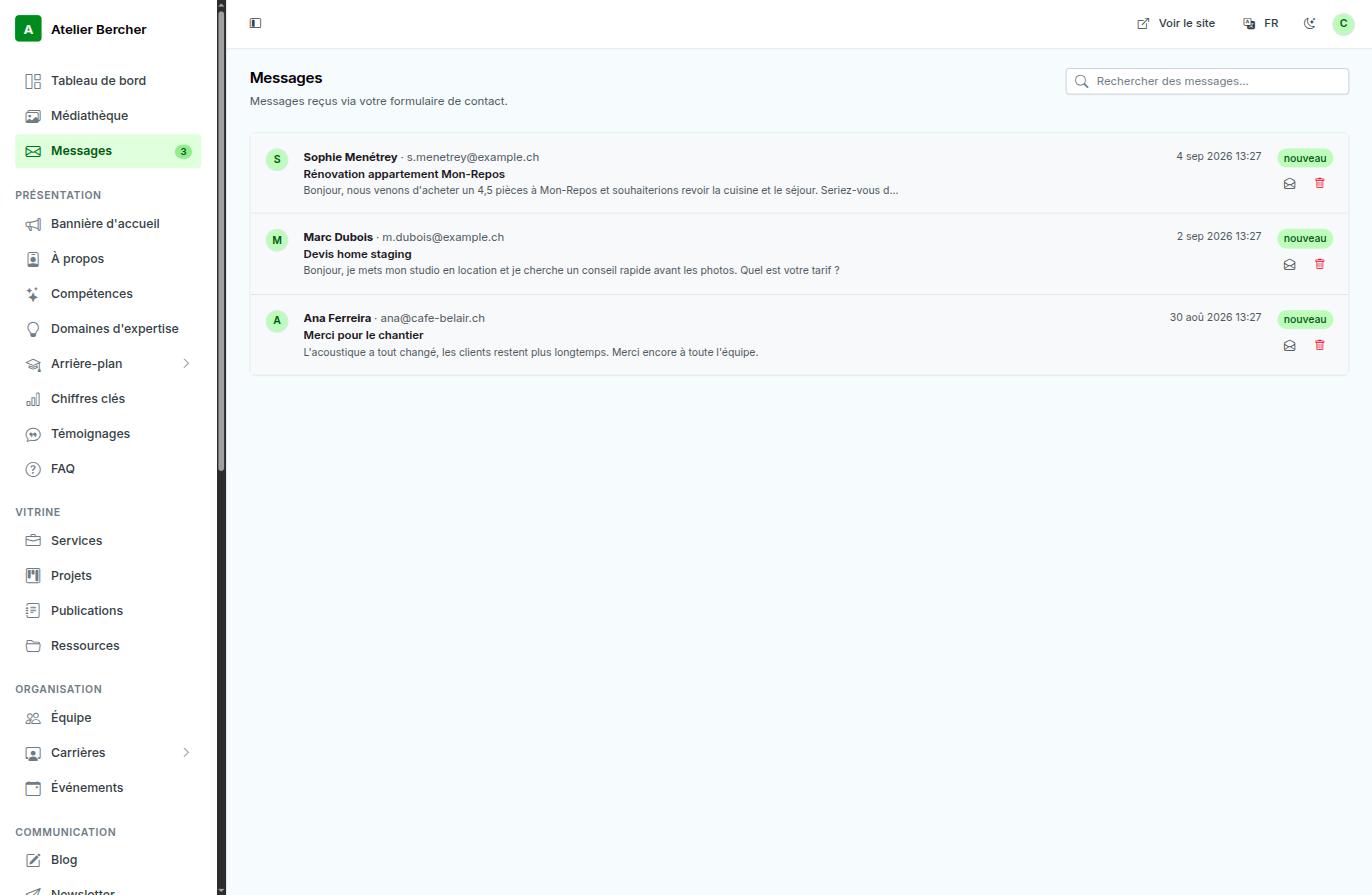
La schermata Messaggi: mittente, oggetto, estratto, data e un'etichetta nuovo.
Ogni messaggio del tuo modulo di contatto arriva qui e ci resta, anche se una notifica per e-mail si perde. Vedi I messaggi che riceve il tuo sito.

Cambiare l'aspetto del sito

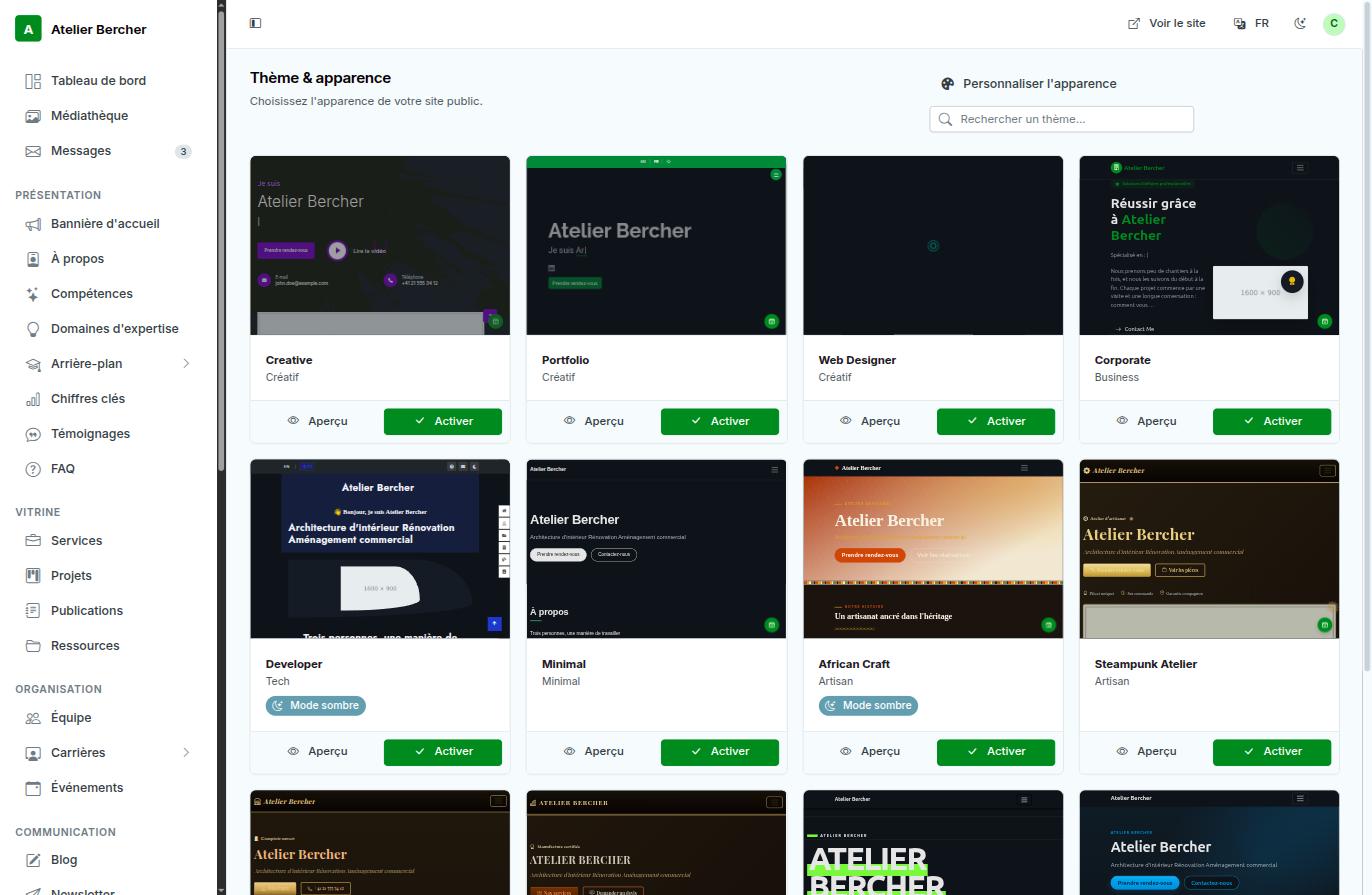
La galleria dei temi: ogni riquadro mostra un tema con i tuoi contenuti, con i pulsanti Anteprima e Attiva.
Impostazioni → Tema & aspetto. Ogni riquadro mostra il tema con i tuoi contenuti. Attivarne uno cambia il vestito, mai il contenuto.

Ciò che hai attivato

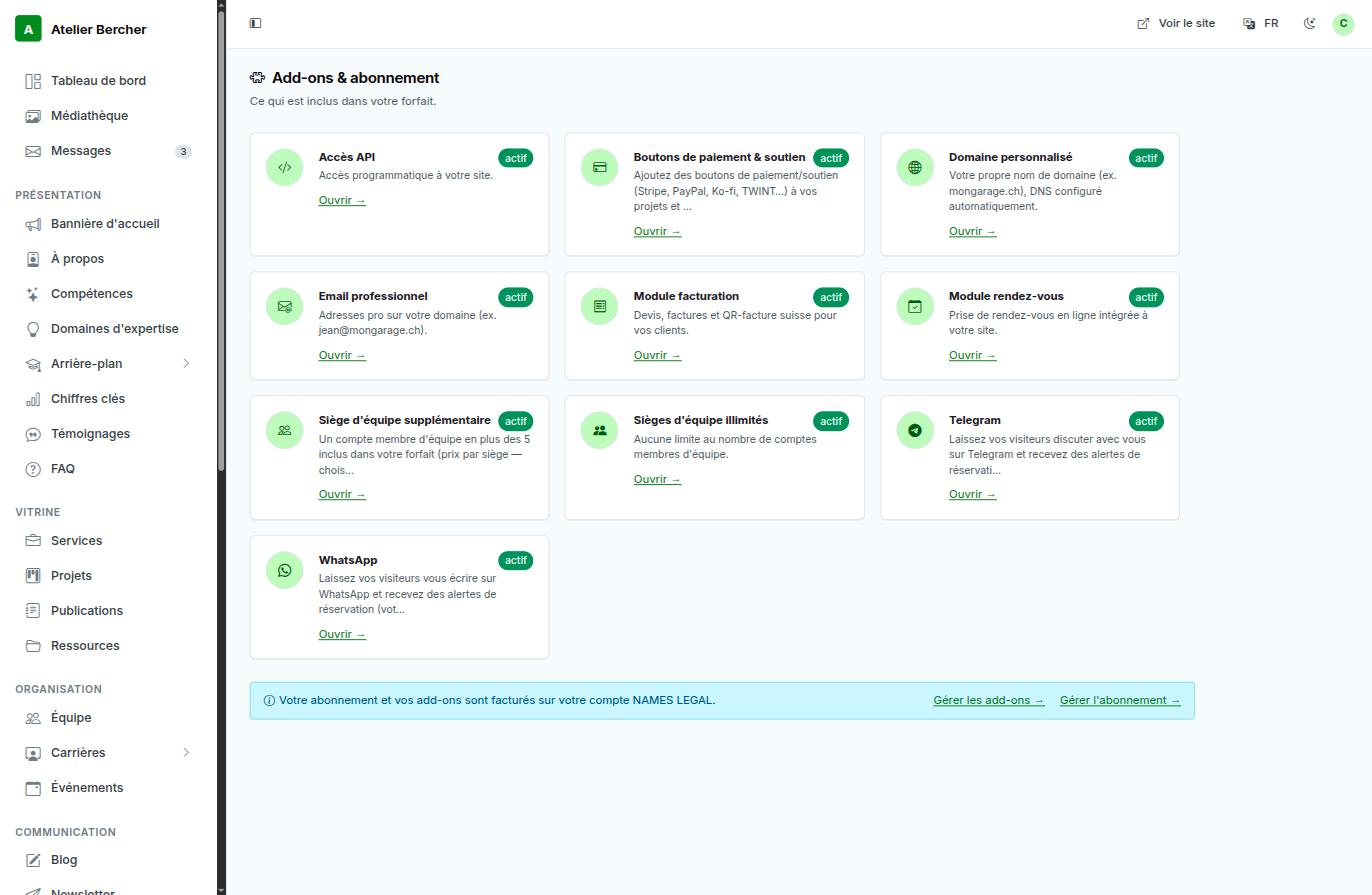
La schermata degli add-on: una scheda per add-on, con un'etichetta attivo e un link che apre il modulo.
Una scheda per add-on e un link a ciascun modulo. Quale attivare, e quando: Add-on.

Tre livelli di accesso

Se inviti qualcuno, scegli il livello con intenzione: è più semplice che tornare indietro. Redattore copre i contenuti del sito e nulla che costi denaro ; Amministratore aggiunge fatturazione, domini, e-mail, add-on e impostazioni ; Proprietario è il tuo account, l'unico che gestisce la squadra. A un contabile serve al massimo Redattore — vedi La tua squadra.

Il link Vedi il sito, in alto a destra, apre il tuo sito pubblico in una nuova scheda. Usalo dopo ogni modifica: quello che vedi lì è quello che vedono i tuoi visitatori, ed è l'unico giudice che conta.